Добавить компанию в MAX — не значит переименовать личный аккаунт в название магазина. Для бизнеса нужен подтверждённый профиль на платформе MAX для партнёров. А канал, бот и мини-приложение — отдельные инструменты, которые подключают под конкретную задачу.
До начала: подготовьте доступы
Возьмите рабочий номер, к которому у ответственного представителя будет постоянный доступ. В личном аккаунте мессенджера укажите имя и фамилию человека, а не название фирмы. Профиль бизнеса создаётся отдельно. Рекомендации MAX по регистрации.
Наш совет: заранее определите владельца доступа и того, кто будет сопровождать бота. Зафиксируйте корпоративный контакт для восстановления. Не регистрируйте рабочий сервис на случайный номер подрядчика: после запуска бизнес должен сохранять контроль над ним.
Шаг 1. Войдите на платформу
Откройте MAX для бизнеса и перейдите к подключению. При первой регистрации в веб-версии введите рабочий номер и код из SMS. Альтернатива — мини-приложение «MAX для бизнеса», где вход происходит через MAX.

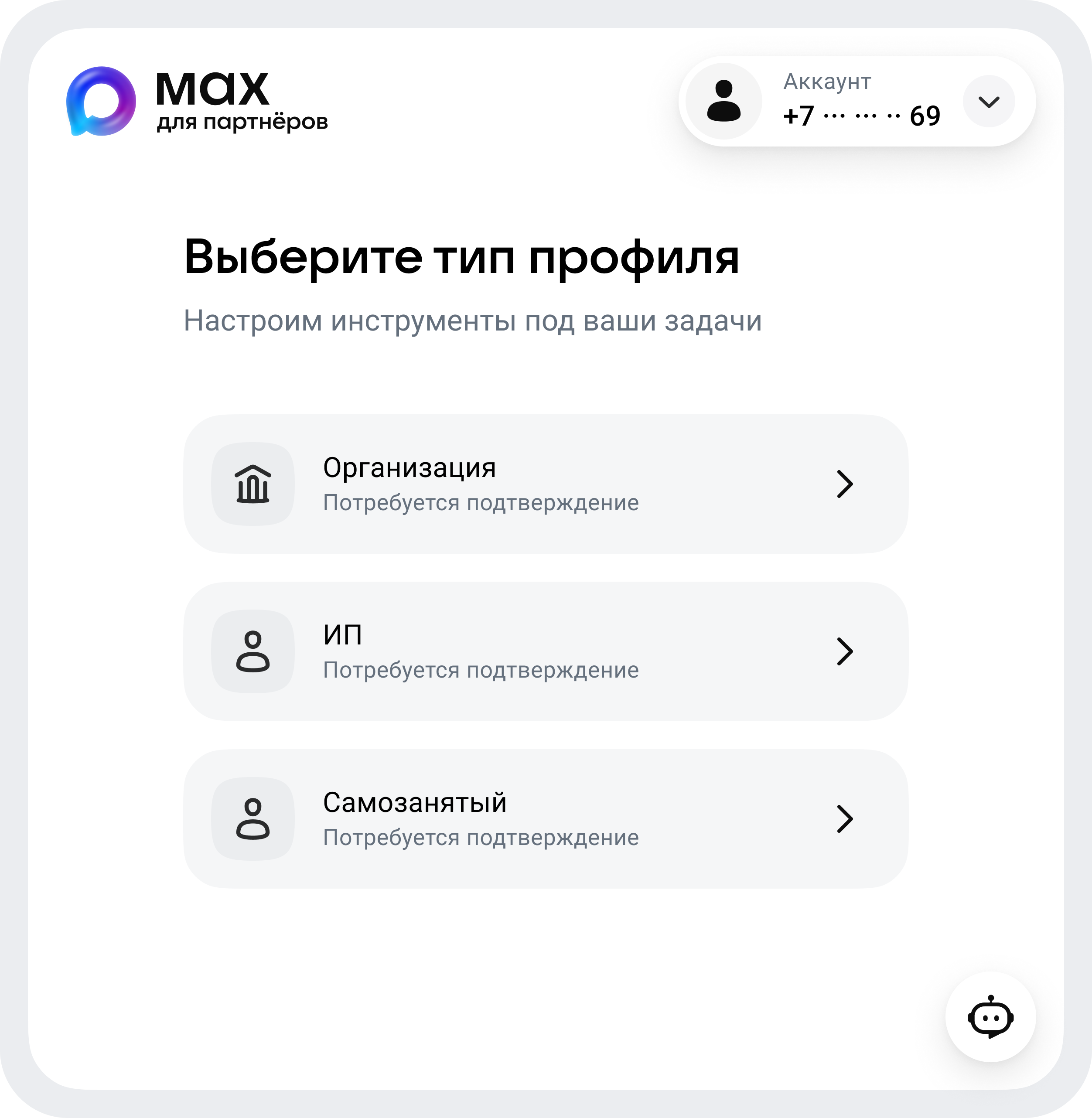
Шаг 2. Выберите компанию или ИП
Выберите тип профиля: «Организация» для юридического лица или «ИП» для предпринимателя. Для этих профилей требуется подтверждение; подключение доступно резидентам РФ.
Шаг 3. Пройдите верификацию
Выберите Госуслуги, T-Business ID или Alfa ID. Подтверждение через банки доступно только в веб-версии. Авторизуйтесь в выбранном сервисе и завершите предложенные действия. Для Госуслуг нужен кабинет организации или ИП и роль руководителя, а не сотрудника.

Совет по безопасности: руководитель проходит авторизацию сам. Пароли, коды подтверждения и доступ к Госуслугам не нужно пересылать разработчику бота.
Шаг 4. Убедитесь, что профиль подтверждён
После успешной проверки появятся подтверждение и выбор сервисов: бот, канал, мини-приложение или Цифровой ID. Само подтверждение ещё не создаёт работающий бот. Порядок шагов 1–4: официальная инструкция подключения.
Теперь определите первый сценарий. Если нужно публиковать новости — начните с канала. Если принимать обращения и отвечать на запросы — спроектируйте диалог бота. Сложный интерфейс с формами стоит обсуждать отдельно: регистрация бизнеса не заменяет проектирование сервиса.
Шаг 5. Создайте чат-бота
- В подтверждённом профиле откройте раздел «Чат-боты» и нажмите «Создать».
- Добавьте логотип, название и описание функций. Никнейм для компании или ИП формируется автоматически на основе ИНН; свободно выбрать его сейчас нельзя.
- Отправьте карточку на модерацию. MAX указывает срок проверки до 48 часов по рабочим дням; это не обещание срока запуска всего проекта.
- После одобрения переходите к настройке сценариев и интеграций. Токен бота нужен для программного подключения — храните его как секрет, а не в публичном коде сайта.
Параметры карточки и правила проверки: создание и модерация бота в MAX.
Перед публикацией ссылки проверьте диалог от лица клиента: понятен ли первый шаг, есть ли выход к человеку, куда попадает обращение и что происходит при ошибке CRM. Красивый аватар не компенсирует заявку, которую никто не увидел.
Если компания или ИП не подтверждаются
- Сверьте номер входа и реквизиты в MAX с данными сервиса подтверждения.
- На Госуслугах проверьте роль руководителя, наличие кабинета бизнеса и актуальность сведений ЕГРЮЛ/ЕГРИП.
- При устаревших данных откройте на Госуслугах «Профиль организации → Данные организации → Обновить». Для обновления нужна действующая электронная подпись. Дождитесь завершения, затем повторите проверку.
- При ошибке перехода попробуйте веб-версию и проверьте, не блокирует ли браузер всплывающее окно именно официального сервиса.
Подробности: FAQ по верификации. Если проблема остаётся, обратитесь в официальную поддержку: partner_support@max.ru. Опишите шаги и ошибку; перед отправкой скриншота скройте коды и посторонние данные.
LIDBOX / РАЗРАБОТКА MAX-БОТОВ
Профиль готов.
Теперь — бот, который делает работу.
В LIDBOX разрабатываем ботов для MAX под процессы вашей компании: от приёма заявки до связи с CRM и внутренней системой.
- Продажи: собрать запрос, уточнить услугу и передать обращение менеджеру.
- Поддержка: дать ответы на типовые вопросы и подключить сотрудника в сложной ситуации.
- Внутренние процессы: принять заявку на ремонт, документы или отчёт и направить ответственному.
- Интеграции: связать диалог с CRM, 1С или вашей платформой — после проверки доступных API и прав.
Пример нашей работы — цифровой автопарк Premium Logistics с MAX-ботом. Бот здесь — часть системы управления, а не отдельное меню с кнопками.
Начнём с одного сценария: кто пишет, какие данные нужны и где должен появиться результат. По нему определим состав разработки, этапы и стоимость. Регистрация и решения модерации остаются на стороне MAX.
Обсудить моего MAX-бота ↗В письме достаточно описать задачу и указать, с какой системой нужна интеграция. Пароли и токены не присылайте.
Что должно остаться после запуска
Корпоративный доступ к профилю, понятный сценарий, рабочая передача обращений, ответственный за поддержку и инструкция для вашей команды. Именно этот набор превращает присутствие в мессенджере в управляемый рабочий инструмент.
По теме: интеграция сайта с CRM без потерянных лидов и разработка систем автоматизации.